
Manual de Usuario

Las Facturas Electronicas es un sistema que permite la emisión, cancelación, descarga, envío y administración en general de los CFDI versión 3.0 y 3.2. Éstas son solo algunas de sus tantas funcionalidades, ya que cuenta con diversos módulos pensados en las necesidades del cliente para lograr una excelente experiencia del usuario.
Entre los módulos que conforman el sistema, podemos encontrar los correspondientes a catálogos de productos, clientes, sucursales
y regímenes fiscales (para versión CFDI 3.2), además de secciones útiles como creación y emisión de CFDI, así como la consulta y administración de los mismos.
Por otro lado, es posible la creación de usuarios de inicio de sesión y especificación de permisos en el sistema para cada uno de ellos.
Por último, el usuario encontrará un registro de sucesos en el que se muestran todas las operaciones realizadas en el sistema y, no menos importante,
una sección de configuración de la información de la empresa.
Todas estas características que hemos mencionado, logran que la facturación electrónica sea más fácil y sencilla. En este manual de usuario se explicará el funcionamiento del sistema que, gracias a su amigable interfaz gráfica, resulta cómodo y fácil de utilizar.
1. Internet de banda ancha de 1 Mbps de velocidad mínimo.
2. Tarjeta de red integrada o inalámbrica para conectarse a internet.
1. Navegador de internet instalado y actualizado. Por ejemplo: Mozilla Firefox, Google Chrome, Opera o Safari.

NOTA: Recomendamos el uso del navegador de internet Mozilla Firefox.
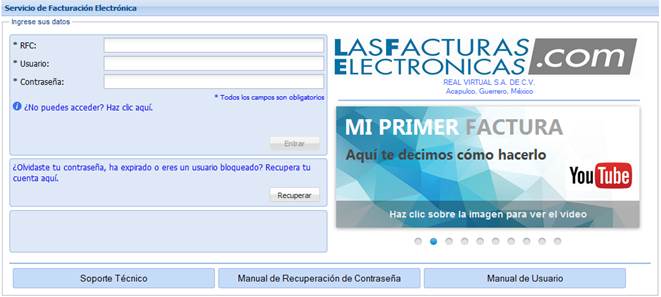
En el portal del sitio se lleva a cabo el inicio de sesión al sistema introduciendo su RFC, usuario y contraseña.
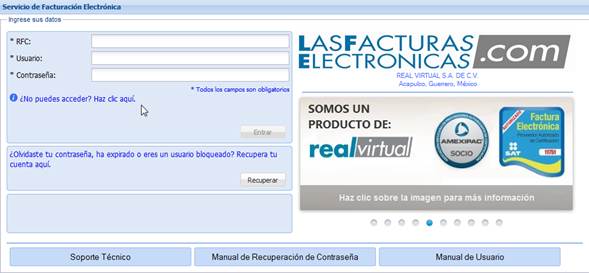
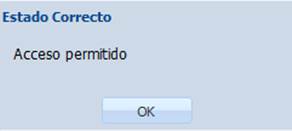
Para iniciar sesión y acceder, pulse “Entrar”.Obtendrá el siguiente mensaje de notificación.
Una vez que ha iniciado sesión en el sistema podrá observar el entorno principal del mismo, el cual se muestra a continuación.
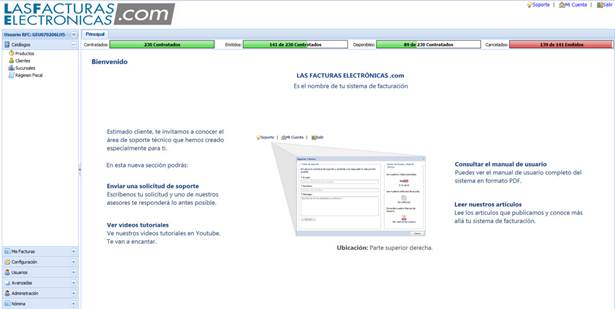
En la parte superior se puede observar la barra de estado de los folios contrados, los emitidos, los disponibles y los cancelados. En el centro de la ventana se muestra información de ayuda para los clientes.
Este módulo contiene cuatro catálogos que pueden ser alimentados por el usuario. Estos catálogos almacenan información de productos, clientes, sucursales y regímenes fiscales de la empresa.
Este catálogo contiene información de los productos de la empresa. Para acceder a este módulo, hacemos clic en la sección Catálogos >> Productos.
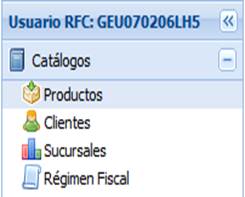
A continuación, se muestra el módulo correspondiente.
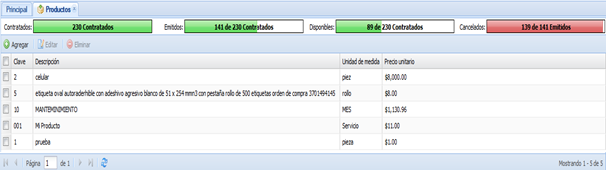
Para agregar un producto al catálogo, hacemos clic en el botón “Agregar”.

Acontinuación, aparece una ventana en donde escribiremos los datos del producto.
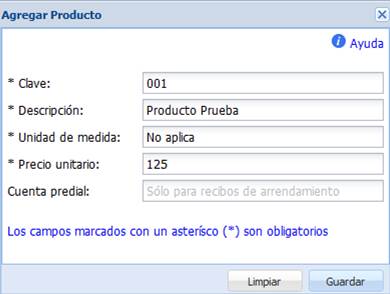
NOTA: La cuenta predial es obligatoria únicamente si desea utilizar éste producto al momento de crear un recibo de arrendamiento.
Al elaborar un recibo de arrendamiento, únicamente podrá visualizar y utilizar productos del catálogo a los que se les haya especificado la cuenta predial.
Los campos señalados con * son obligatorios. Si algún dato hiciera falta, el botón “Guardar” estará deshabilitado.
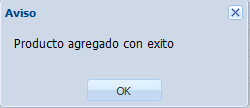
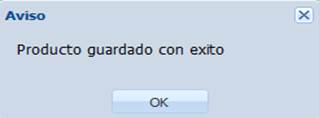
Para agregar el producto capturado en esta ventana, pulse “Guardar”. Obtendrá el siguiente mensaje de notificación si el producto agregado no contiene una cuenta predial.
Para editar un producto del catálogo, lo seleccionamos y hacemos clic en el botón “Editar”.

A continuación, aparece una ventana en donde modificaremos los datos del producto.
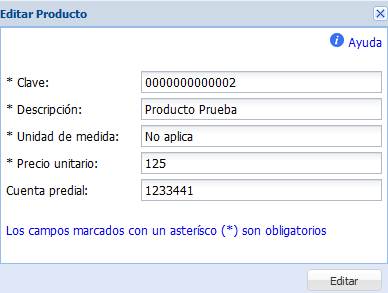
NOTA: Los campos señalados con * son obligatorios. Si algún dato hiciera falta, el botón “Editar” estará deshabilitado.
Para guardar los cambios, pulse “Editar”. Obtendrá el siguiente mensaje de notificación.
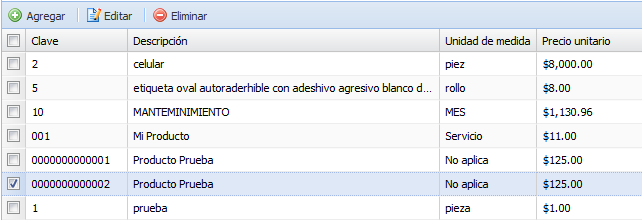
Para eliminar uno o más productos, seleccionamos el o los productos deseados y hacemos clic en el botón “Eliminar”.
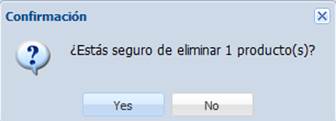
En el mensaje de confirmación hacemos clic en “Yes”.
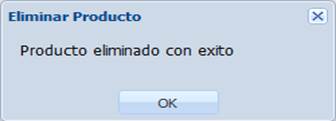
Obtendrá el siguiente mensaje de notificación.
Este catálogo contiene información de los clientes de la empresa. Para acceder a este módulo, hacemos clic en la sección Catálogos >> Clientes.
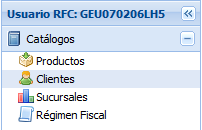
A continuación, se muestra el módulo correspondiente.
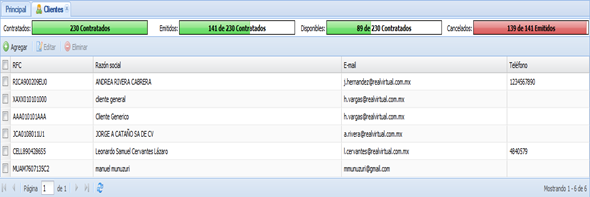
Para agregar un cliente al catálogo, hacemos clic en el botón “Agregar”.

A continuación, aparece una ventana en donde escribiremos los datos del cliente. Para agregar el cliente capturado en esta ventana, pulse “Guardar”.
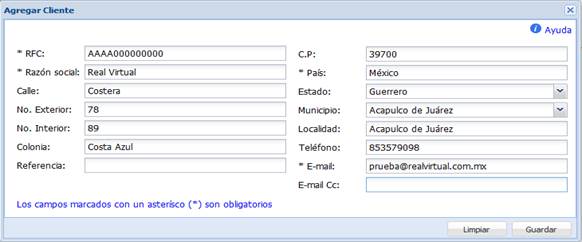
NOTA: Los campos señalados con * son obligatorios. Incluso, el campo correspondiente al RFC, E-mail y C.P. deben contener un valor válido. De lo contrario, el botón “Guardar” estará deshabilitado.
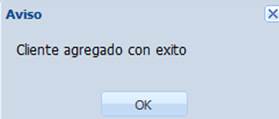
Obtendrá el siguiente mensaje de notificación.
Para editar un cliente del catálogo, lo seleccionamos y hacemos clic en el botón “Editar”.

A continuación, aparece una ventana en donde modificaremos los datos del cliente. Para guardar los cambios, pulse “Guardar”.
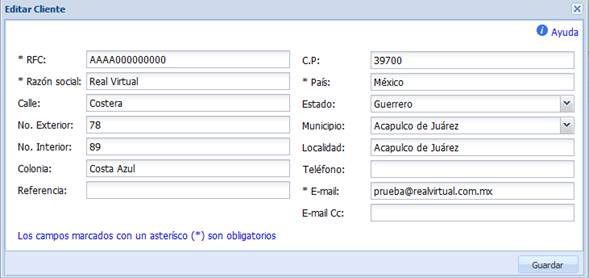
NOTA: Los campos señalados con * son obligatorios. Incluso, el campo correspondiente al RFC, E-mail y C.P. deben contener un valor válido. De lo contrario, el botón “Guardar” estará deshabilitado.
Obtendrá el siguiente mensaje de notificación.
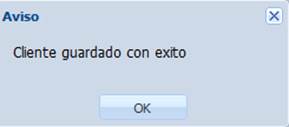
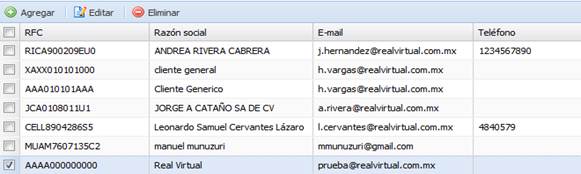
Para eliminar uno o más clientes, seleccionamos el o los clientes deseados y hacemos clic en el botón “Eliminar”.
En el mensaje de confirmación hacemos clic en “Yes”.
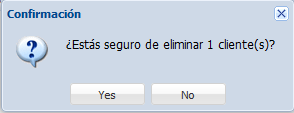
Obtendrá el siguiente mensaje de notificación.
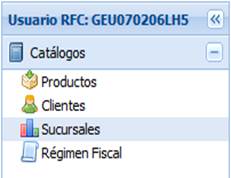
Este catálogo contiene información de las sucursales de la empresa. Para acceder a este módulo, hacemos clic en la sección Catálogos >> Sucursales.
A continuación, se muestra el módulo correspondiente.

Para agregar una sucursal al catálogo, hacemos clic en el botón “Agregar”.

A continuación, aparece una ventana en donde escribiremos los datos de la sucursal. Para agregar la sucursal capturada en esta ventana, pulse “Guardar”.
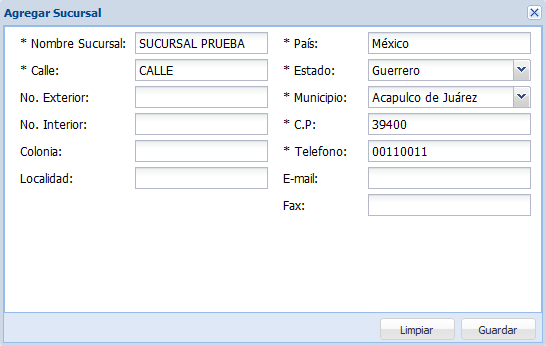
NOTA: Los campos señalados con * son obligatorios. Incluso, el campo correspondiente al C.P. debe contener un valor válido. De lo contrario, el botón “Guardar” estará deshabilitado.
Obtendrá el siguiente mensaje de notificación.
Para editar una sucursal del catálogo, la seleccionamos y hacemos clic en el botón “Editar”.

A continuación, aparece una ventana en donde modificaremos los datos de la sucursal. Para guardar los cambios, pulse “Guardar”.
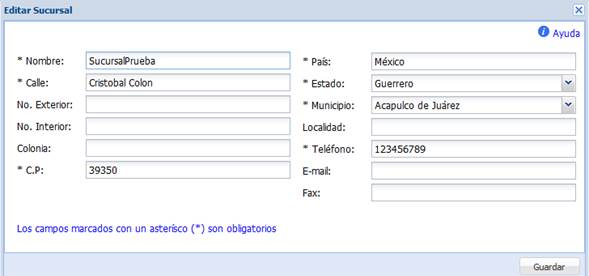
NOTA: Los campos señalados con * son obligatorios. Incluso, el campo correspondiente al C.P. debe contener un valor válido. De lo contrario, el botón “Guardar” estará deshabilitado.
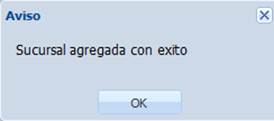
Obtendrá el siguiente mensaje de notificación.
Para eliminar una o más sucursales, seleccionamos la o las sucursales deseadas y hacemos clic en el botón “Eliminar”.

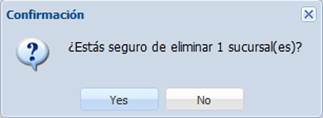
En el mensaje de confirmación hacemos clic en “Yes”.
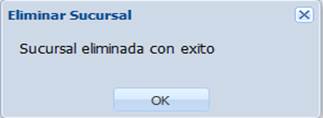
Obtendrá el siguiente mensaje de notificación.
Este catálogo contiene información de los regímenes fiscales de la empresa. Para acceder a este módulo, hacemos clic en la sección Catálogos >> Régimen Fiscal.
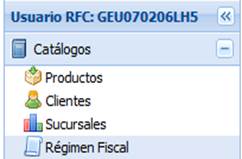
A continuación, se muestra el módulo correspondiente.
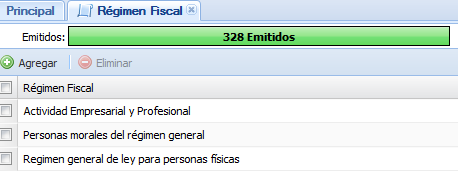
Para agregar un régimen fiscal al catálogo, hacemos clic en el botón “Agregar”.

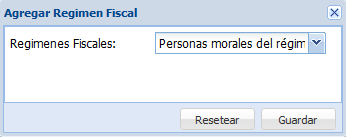
A continuación, aparece una ventana en donde seleccionaremos el régimen fiscal deseado de la lista desplegable los datos de la sucursal. Para agregar el régimen fiscal seleccionado, hacemos clic en “Guardar”.
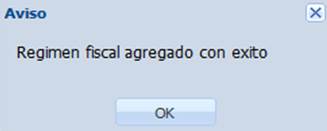
Obtendrá el siguiente mensaje de notificación.
Para eliminar una o más regímenes fiscales, seleccionamos el o los regímenes fiscales deseados y hacemos clic en el botón “Eliminar”.
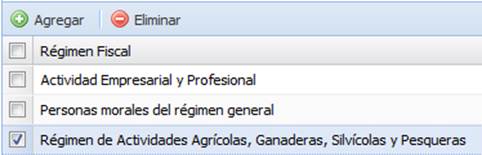
En el mensaje de confirmación hacemos clic en “Yes”.
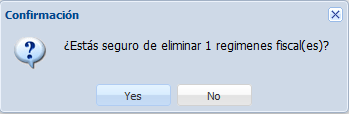
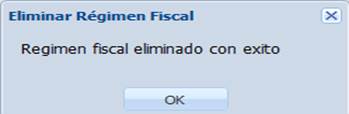
Obtendrá el siguiente mensaje de notificación.
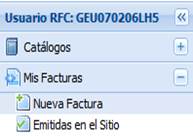
Este módulo está compuesto por dos secciones: Nueva Factura y Emitidas en el Sitio, las cuales permiten la emisión y timbrado de comprobantes digitales, así como la administración de los mismos mediante operaciones de cancelación, envío por correo electrónico, descarga del archivo PDF, descarga del archivo XML y envió por correo electronico de dichos comprobantes.
Esta sección permite la emisión y timbrado de CFDIs. Para acceder a este módulo, hacemos clic en la sección Mis Facturas >> Nueva Factura.
A continuación, se muestra el módulo correspondiente.
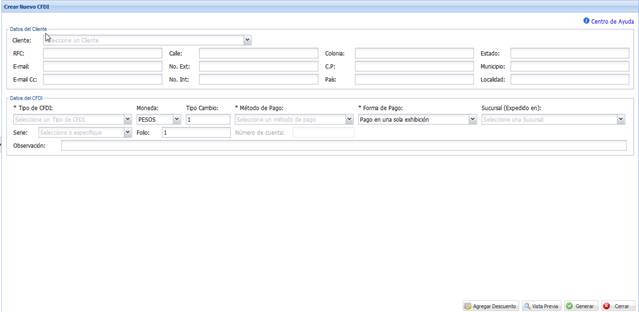
Para crear un nuevo comprobante digital, siga los siguientes pasos:
1. Seleccione a su cliente. Utilice la lista desplegable para visualizar a todos sus clientes y seleccione al que desee realizar el CFDI.

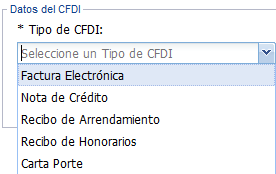
2. Seleccione un tipo de CFDI. En la lista desplegable encontrará los tipos de CFDI habilitados en el sistema.
3. Complete otros datos. Especifique, si lo desea, el tipo de moneda, el método de pago, la forma de pago, la sucursal (proveniente del catálogo de sucursales), el folio, la serie, el número de cuenta (si la forma de pago es diferente a efectivo y no identificado) y una observación.

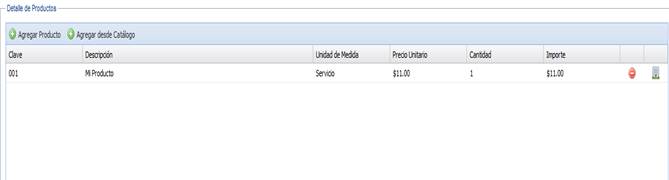
4. Ingrese los productos del CFDI. Puede ingresar en la tabla productos provenientes del catálogo de productos o especificar uno nuevo de manera temporal, es decir, sólo para la creación del CFDI y no para almacenarse en el catálogo de productos. Estas operaciones se pueden realizar haciendo clic en los botones “Agregar producto” y “Agregar de catálogo”. Para agregar un producto de forma temporal, pulse el botón “Agregar producto”. Se añadirá una fila a la tabla para que ingrese los datos del producto.
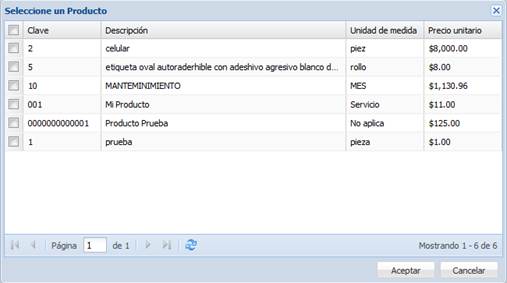
Para agregar un producto desde el catálogo, pulse el botón “Agregar de catálogo”. Aparecerá la siguiente ventana en la cual podemos seleccionar el o los productos que deseamos agregar al CFDI. Para agregar los productos seleccionados al CFDI, hacemos clic en el botón “Aceptar”.
Para quitar un producto de la tabla, pulse el botón que se muestra acontinuacion

5. Aplique un descuento al subtotal del
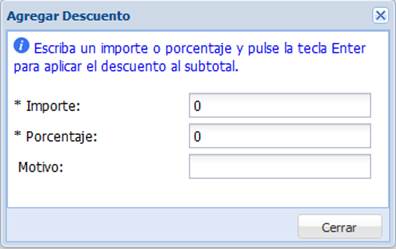
CFDI (opcional). Si lo desea, puede aplicar un descuento al subtotal del CFDI. Para ello, hacemos clic en el botón “Asignar descuento”. En la ventana que aparece, podemos ingresar el porcentaje o
importe a descontar, así como especificar el motivo del descuento. Para aplicar un descuento al subtotal, ingrese un importe o
porcentaje y pulse la tecla “Enter” de su teclado. Para salir de esta ventana,
pulse “Cerrar”. 6. Verifique
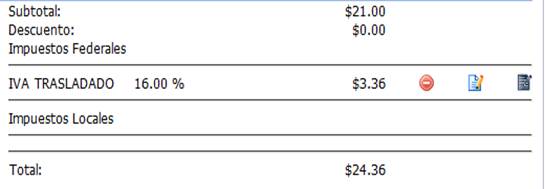
totales e impuestos. Es posible quitar los impuestos que se encuentren
aplicando por defecto para el tipo de CFDI seleccionado haciendo clic en el
botón de los impuestos deseados. De esta manera, usted decide qué impuestos aplicarán o no en
el CFDI que se encuentra elaborando. Por otro lado, podemos modificar la tasa de un impuesto
haciendo clic en el botón 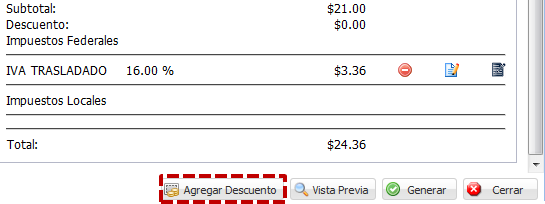

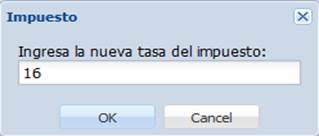
Para aplicar los cambios, hacemos clic en el botón “OK”. Por
otro lado, podemos modificar el importe de un impuesto haciendo clic en el
botón

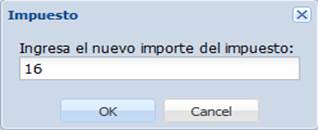
En la ventana que aparece, podemos ingresar el nuevo importe del impuesto. Para aplicar los cambios, hacemos clic en el botón “OK”.
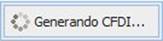
7. Genere el CFDI. Para generar y timbrar el CFDI, pulse el botón “Generar” ubicado en la parte inferior derecha. Tras pulsar el botón “Generar” aparecerá el siguiente mensaje que notifica el proceso actual.
Cuando el proceso haya finalizado, el mensaje desaparece y todos los campos del módulo “Nueva Factura” se limpian dando paso a la elaboración de un nuevo CFDI. Al llegar a este paso, su CFDI se ha generado correctamente.
NOTA: El proceso de timbrado de CFDIs con el SAT se realiza automáticamente en el sistema tras pulsar el botón “Generar”.
Esta sección permite la consulta y administración de los CFDIs emitidos en el sistema. Para acceder a este módulo, hacemos clic en la sección Mis Facturas >> Emitidas en el Sitio.
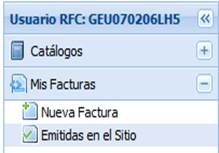
A continuación, se muestra el módulo correspondiente.
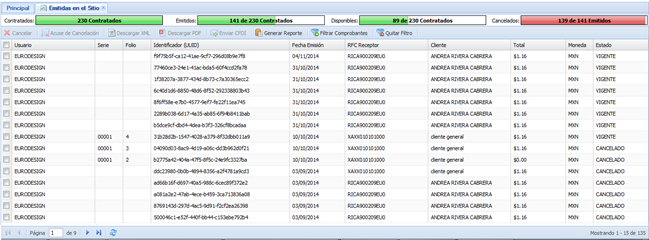
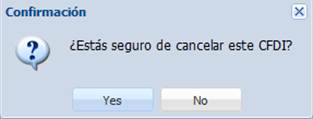
Para cancelar un CFDI, lo seleccionamos en la tabla y pulsamos el botón “Cancelar”.

En el mensaje de confirmación, hacemos clic en “Yes”.
El proceso de cancelación se realizará y, una vez finalizado, aparecerá el siguiente mensaje de notificación.
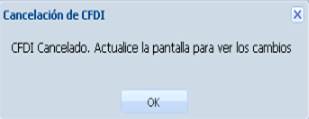
NOTA: Al cancelar un CFDI en el sistema, también se cancela en el SAT.
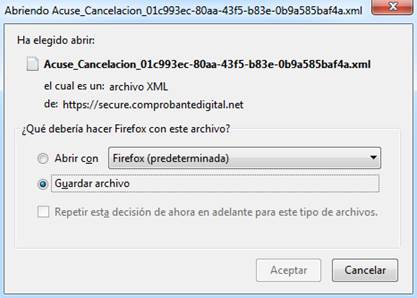
Para descargar un archivo XML de acuse de cancelación de un CFDI cancelado, lo seleccionamos en la tabla y hacemos clic en el botón “Acuse”.

A continuación, aparecerá una ventana similar a la siguiente para confirmar la descarga del archivo XML de acuse de cancelación. Para guardar el archivo en su computadora, seleccione “Guardar archivo” y pulse “Aceptar”.
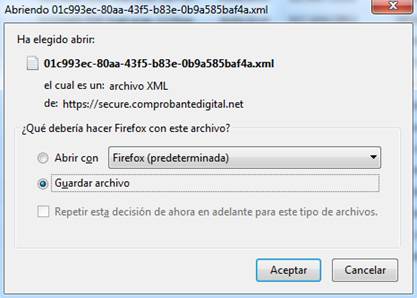
Para descargar el archivo XML de un CFDI, lo seleccionamos en la tabla y hacemos clic en el botón “Descargar XML”.

A continuación, aparecerá una ventana similar a la siguiente para confirmar la descarga del archivo XML del CFDI. Para guardar el archivo en su computadora, seleccione “Guardar archivo” y pulse “Aceptar”.
Para descargar el archivo PDF de un CFDI, lo seleccionamos en la tabla y hacemos clic en el botón “Descargar PDF”.

A continuación, aparecerá una ventana similar a la siguiente para confirmar la descarga del archivo PDF del CFDI. Para guardar el archivo en su computadora, seleccione “Guardar archivo” y pulse “Aceptar”.
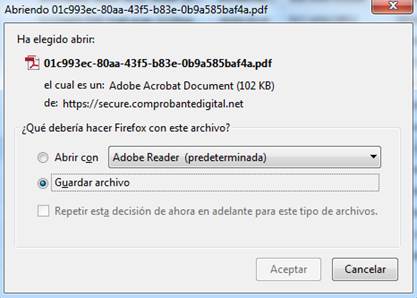
Para enviar un CFDI al correo electrónico del cliente, lo seleccionamos en la tabla y hacemos clic en el botón “Enviar CFDI”.

Tras pulsar el botón, esperamos un momento mientras el proceso de envío se realiza. Una vez finalizado, aparecerá el siguiente mensaje de notificación.
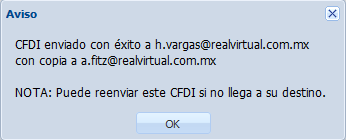
NOTA: En el correo electrónico que se envía al cliente se incluyen los archivos XML y PDF correspondientes al CFDI de manera automática.
Esta opcion permite generar un reporte de los comprobantes generados.

Este reporte se puede generar global o consultando un RFC específico, se seleccionara el rango de tiempo a consultar y por último el estatus de los comprobantes que desee buscar (Vigentes, Cancelados o ambos).
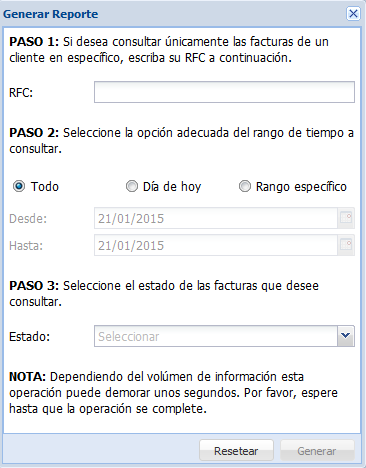
Esta funcionalidad permite filtrar sus CFDIs que se muestran en la tabla. De esta manera, puede elegir ver los CFDIs que cumplan con los criterios que se especifique.
Fecha: Para filtrar CFDIs por intervalo de fechas, hacemos clic en la opción “Fecha”. A continuación, aparecerá una ventana en la que especificaremos el intervalo de tiempo dado por una fecha de inicio y una fecha final. Para realizar el filtrado, hacemos clic en el botón “Filtrar”.
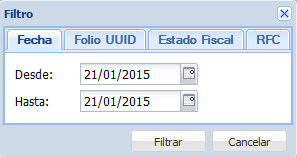
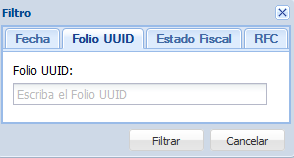
Folio UUID: Para filtrar CFDIs por UUID, hacemos clic en la opción “Folio UUID”. A continuación, aparecerá una ventana en la que especificaremos el UUID del CFDI a consultar. Para realizar el filtrado, hacemos clic en el botón “Filtrar”.
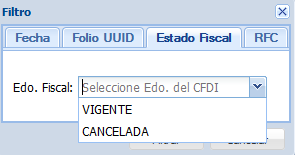
Estado Fiscal: Para filtrar CFDIs por estado fiscal, hacemos clic en la opción “Edo. Fiscal”. A continuación, aparecerá una ventana en la que seleccionaremos de la lista desplegable un estado fiscal. Para realizar el filtrado, hacemos clic en el botón “Filtrar”.
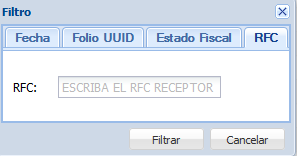
RFC: Para filtrar CFDIs por RFC del cliente, hacemos clic en la opción “RFC”. A continuación, aparecerá una ventana en la que especificaremos el RFC del cliente. Para realizar el filtrado, hacemos clic en el botón “Filtrar”.
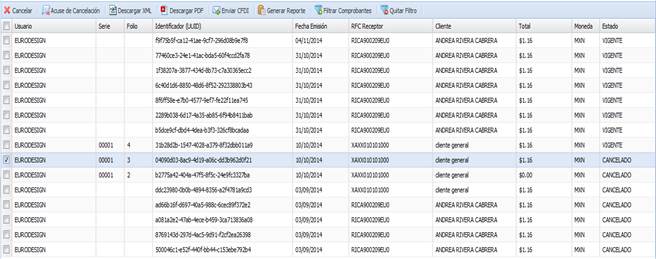
Esta opcion nos sirve para quitar el filtro seleccionado anteriormente para mostrar el listado de todos los comprobantes generados ordenados por default por la fecha de emisión.
Este menú contiene tres módulos. El primero corresponde al catálogo de impuestos federales que permite definir aquellos que aplicarán por defecto para cada uno de los tipos de CFDIs en el módulo “Nueva Factura”. El segundo corresponde al catálogo de impuestos locales que permite definir aquellos que aplicarán por defecto para cada uno de los tipos de CFDIs en el módulo “Nueva Factura”. El tercero permite habilitar o deshabilitar los tipos de CFDIs que el usuario puede elegir en el módulo “Nueva Factura” para su elaboración y timbrado.
Es el catálogo de los impuestos federales que aplican por defecto para cada uno de los tipos de CFDIs en el módulo “Nueva Factura”. Para acceder a este módulo, hacemos clic en la sección Configuración >> Impuestos Federales.
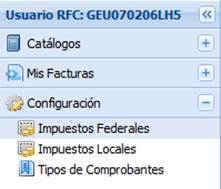
A continuación, se muestra el módulo correspondiente.
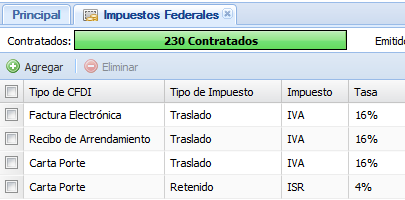
Para agregar un impuesto federal al catálogo, hacemos clic en el botón “Agregar”.

A continuación, aparece una ventana en donde especificaremos los datos del impuesto federal.
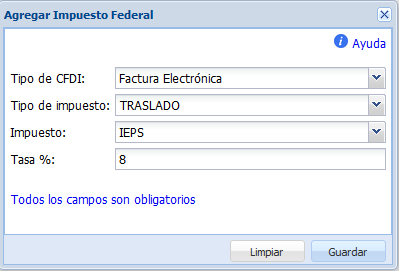
NOTA: El valor a introducir en el campo correspondiente a la tasa del impuesto federal, debe ser un número dentro del rango del 0 al 100.
Todos los campos son obligatorios. Si algún dato hiciera falta, el botón “Guardar” estará deshabilitado.
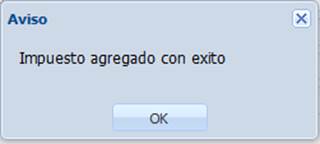
Para agregar el impuesto federal capturado en esta ventana, pulse “Guardar”. Obtendrá el siguiente mensaje de notificación.
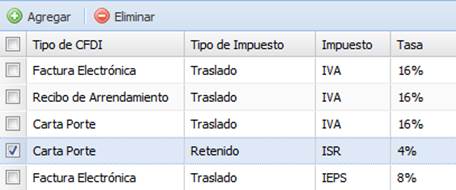
Para eliminar uno o más impuestos federales, seleccionamos el o los impuestos deseados y hacemos clic en el botón “Eliminar”.
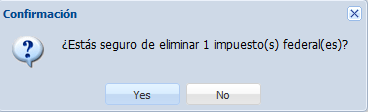
En el mensaje de confirmación hacemos clic en “Yes”.
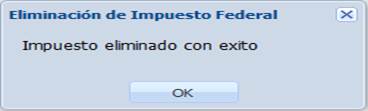
Obtendrá el siguiente mensaje de notificación.
NOTA: Si en el módulo “Nueva Factura” no aparecen los impuestos federales deseados para el tipo de CFDI seleccionado, configure la información del módulo “Impuestos Federales”. Por último, cierre y vuelva a abrir el módulo “Nueva Factura” para visualizar los cambios realizados.
Es el catálogo de los impuestos locales que aplican por defecto para cada uno de los tipos de CFDIs en el módulo “Nueva Factura”. Este módulo sólo está habilitado en versión de paga. Para acceder a este módulo, hacemos clic en la sección Configuración >> Impuestos Locales.
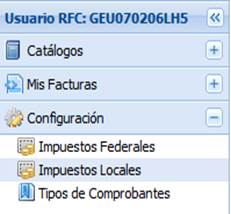
A continuación, se muestra el módulo correspondiente.

Para agregar un impuesto local al catálogo, hacemos clic en el botón “Agregar”.

A continuación, aparece una ventana en donde especificaremos los datos del impuesto local.
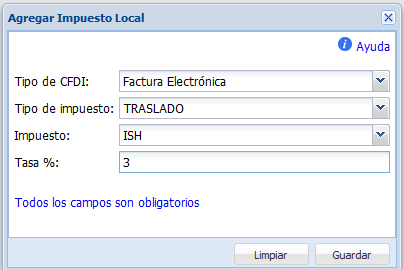
NOTA: El valor a introducir en el campo correspondiente a la tasa del impuesto local, debe ser un número dentro del rango del 0 al 100.
Todos los campos son obligatorios. Si algún dato hiciera falta, el botón “Guardar” estará deshabilitado.
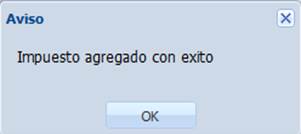
Para agregar el impuesto local capturado en esta ventana, pulse “Guardar”. Obtendrá el siguiente mensaje de notificación.
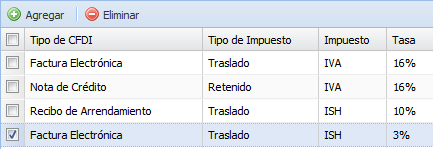
Para eliminar uno o más impuestos locales, seleccionamos el o los impuestos deseados y hacemos clic en el botón “Eliminar”.
En el mensaje de confirmación hacemos clic en “Yes”.
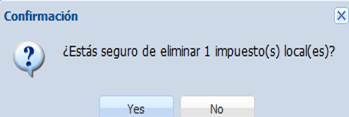
Obtendrá el siguiente mensaje de notificación.
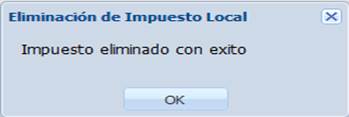
NOTA: Si en el módulo “Nueva Factura” no aparecen los impuestos locales deseados para el tipo de CFDI seleccionado, configure la información del módulo “Impuestos Locales”. Por último, cierre y vuelva a abrir el módulo “Nueva Factura” para visualizar los cambios realizados.
Este catálogo corresponde a los tipos de CFDIs que estarán o no habilitados para ser utilizados en el módulo “Nueva Factura”. Para acceder a este módulo, hacemos clic en la sección Configuración >> Tipos de comprobantes.
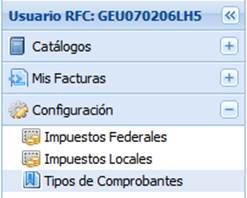
A continuación, se muestra el módulo correspondiente en el que podemos marcar los tipos de CFDIs a ser habilitados o desenmarcarlos para deshabilitarlos.
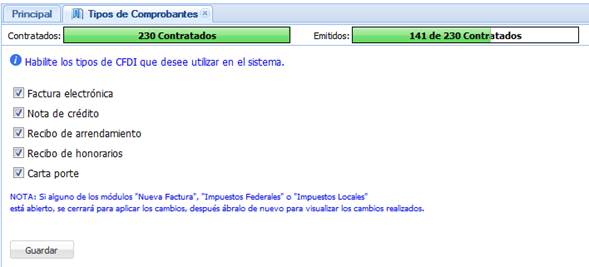
Para guardar los cambios realizados en éste módulo, pulse el botón “Guardar”. Obtendrá el siguiente mensaje de notificación.
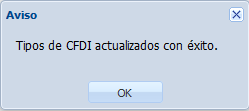
NOTA: Si en el módulo “Nueva Factura” no aparece el tipo de CFDI que desea, configure la información del módulo “Tipos de comprobantes”. Por último, cierre y vuelva a abrir el módulo “Nueva Factura” para visualizar los cambios realizados.
Esta sección permite la creación y gestión de usuarios de inicio de sesión del sistema. Esto significa que es posible iniciar sesión con distintos usuarios en el sistema para utilizarlo. Estos usuarios pertenecerán a la empresa registrada.
Esta opción permite agregar usuarios de inicio de sesión especificando información correspondiente y permisos en el sistema. Para acceder, hacemos clic en Agregar
A continuación, se muestra el módulo correspondiente en el que podemos ingresar los datos del usuario y especificar los permisos que tendrá para cada operación de cada uno de los módulos del sistema.
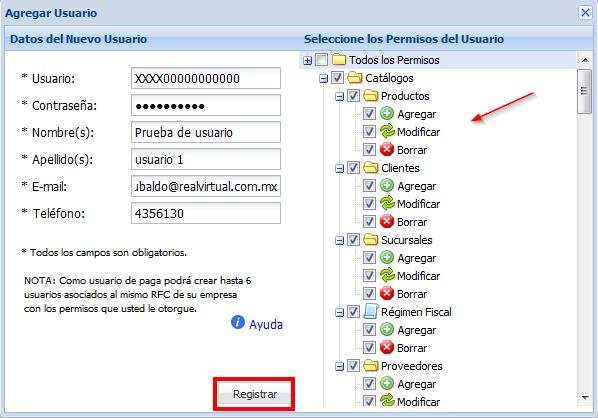
Para agregar el usuario capturado en esta ventana, pulse “Registrar”. Obtendrá el siguiente mensaje de notificación.
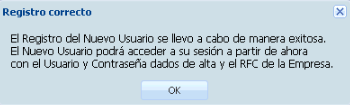
NOTA: Únicamente podrá crear hasta seis usuarios asociados al mismo RFC de la empresa registrada en el sistema.
Esta sección permite modificar la información de los usuarios dados de alta en el sistema. Para acceder, hacemos clic en EDITAR>>

A continuación, se muestra el módulo correspondiente en el que podemos modificar la información de los usuarios dados de alta en el sistema.
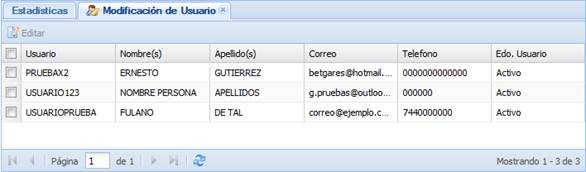
Para editar un usuario, lo seleccionamos y hacemos clic en el botón “Editar”.

A continuación, aparece una ventana en donde modificaremos los datos del usuario.
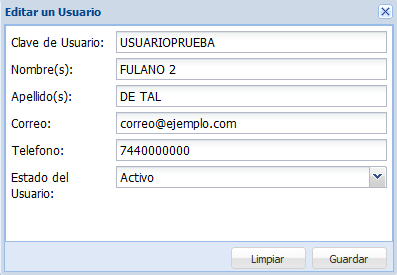
NOTA: Puede establecer si el usuario está Activo, Inactivo o Bloqueado para iniciar sesión en el sistema en el campo “Estado del usuario”.
Todos los campos son obligatorios. Si algún dato hiciera falta, el botón “Guardar” estará deshabilitado.
Para guardar los cambios, pulse “Guardar”. Obtendrá el siguiente mensaje de notificación.
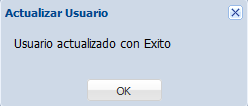
Tambien se puede Elimminar el usuario dando clic en la opcion ELIMINAR.
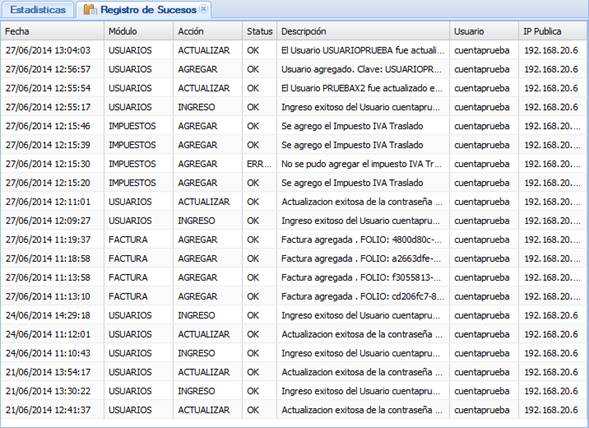
Este módulo solamente contiene una sección cuya funcionalidad es el registro de los sucesos que los usuarios realizan dentro del sistema.
Esta sección permite visualizar todas las operaciones realizadas en el sistema por parte de los usuarios. Para acceder a este módulo, hacemos clic en la sección Avanzadas >> Registro de Sucesos.
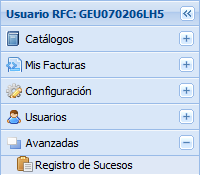
A continuación, se muestra el módulo correspondiente en el que podemos visualizar a detalle todas las operaciones realizadas en el sistema.
Existen tres módulos adicionales importantes en el sistema. El primero permite acceder al sitio de soporte técnico en línea. El segundo permite la configuración de la cuenta del usuario principal del sistema, así como de la información de la empresa. El tercero permite cerrar sesión y salir del sistema.

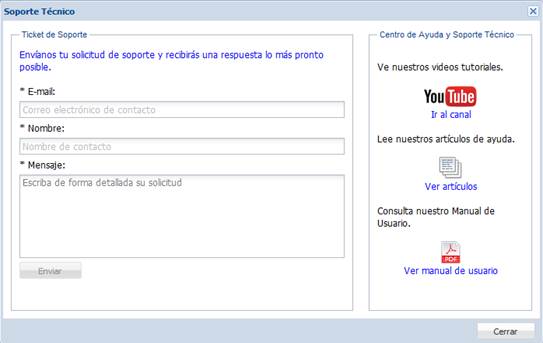
Esta opción permite visitar el centro de ayuda y soporte técnico, en el cual podrá encontrar una serie de artículos que dan respuesta y solución a sus preguntas frecuentes, también encontrara nuestro canal de YouTube, donde podrá visualizar videos que explican paso a paso la generación de sus comprobantes entre otras. Y por último encontrara este manual de usuario.
Es posible desde esta sección realizar una solicitud de soporte si tuviera alguna duda o inconveniente con el sistema, solo tiene que escribir su e-mail, su nombre y el mensaje que contenga el problema o duda de la cual necesite ayuda. Su solicitud será contestada lo antes posible.
Este módulo permite administrar y/o actualizar los datos de la cuenta principal o usuario principal que se ha registrado en el sistema, además de los datos de la empresa y otros que se consideran de importancia. Cabe mencionar que si es un usuario de paga y crea más usuarios, únicamente el usuario principal tendrá acceso a este módulo.
Para acceder a este módulo, hacemos clic en la sección “Mi Cuenta” ubicada en la parte superior derecha.
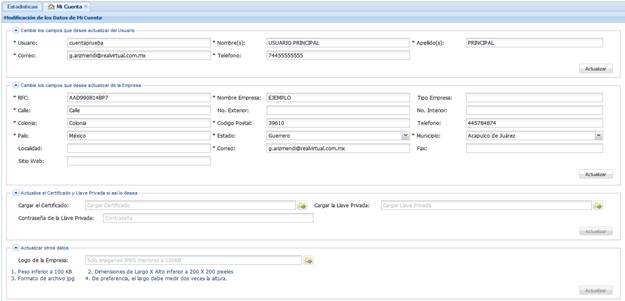
ACTUALIZAR DATOS DEL USUARIO PRINCIPAL
Esta sección permite actualizar los datos correspondientes al usuario principal.

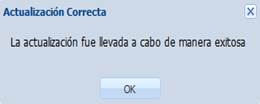
Para guardar los cambios, pulse “Actualizar”. Obtendrá el siguiente mensaje de notificación.
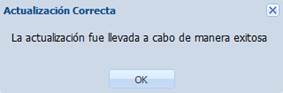
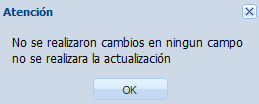
Por el contrario, si no realiza ningún cambio y pulsa “Actualizar” obtendrá el siguiente mensaje de notificación.
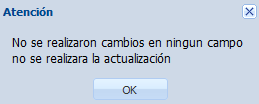
NOTA: Todos los campos son obligatorios. Si algún dato hiciera falta, el botón “Actualizar” estará deshabilitado.
ACTUALIZAR DATOS DE LA EMPRESA
Esta sección permite actualizar los datos correspondientes a la empresa.
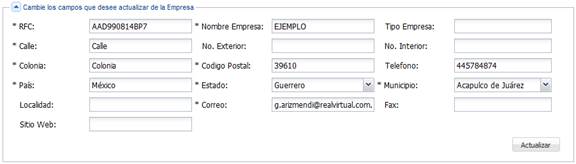
Para guardar los cambios, pulse “Actualizar”. Obtendrá el siguiente mensaje de notificación.
Por el contrario, si no realiza ningún cambio y pulsa “Actualizar” obtendrá el siguiente mensaje de notificación.
NOTA: Todos los campos son obligatorios. Si algún dato hiciera falta, el botón “Actualizar” estará deshabilitado.
Esta sección permite actualizar en el sistema el archivo del certificado y llave privada, así como su respectiva contraseña.

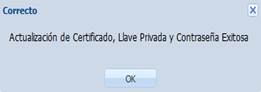
Para guardar los cambios, pulse “Actualizar”. Obtendrá el siguiente mensaje de notificación.
NOTA: Todos los campos son obligatorios. Si algún dato hiciera falta, el botón “Actualizar” estará deshabilitado.
Esta sección únicamente está disponible para usuarios de paga y permite actualizar otros datos de la empresa. Por el momento, únicamente es posible actualizar el archivo de imagen correspondiente al logotipo de la empresa.

Este archivo de imagen debe cumplir con los siguientes requisitos para poder ser cargado al sistema y mostrarse correctamente en sus archivos PDF que descargue correspondientes a sus CFDIs.
1. El peso del archivo debe ser no mayor a 100 KB.
2. El tipo de archivo debe ser .jpg
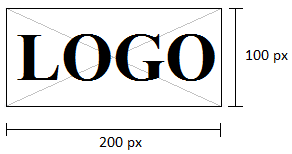
3. La imagen debe tener un formato rectangular. Esto significa que el ancho debe medir dos veces el alto en pixeles. El ancho y el alto deben medir no más de 200 pixeles. A continuación, se muestra un ejemplo.
4. El nombre del archivo debe ser diferente al que se encuentre actualmente en el sistema (si es la primera vez que cargará su archivo de imagen del logotipo de la empresa, ignore este requisito).
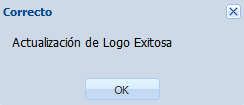
Una vez especificado su archivo de imagen, pulse el botón “Actualizar” para cargarlo al sistema.Obtendrá el siguiente mensaje de notificación.
NOTA: El campo es obligatorio. Si el dato hiciera falta, el botón “Actualizar” estará deshabilitado.
Esta opción permite cerrar sesión y salir del sistema visualizando el portal del sitio. Para cerrar sesión, hacemos clic en la opción “Salir” ubicada en la parte superior derecha.

Tras hacer clic, la sesión se cierra y salimos del sistema visualizando el portal del sitio.
Elaborado Por: Angeles Ubaldo Norato